
Создать сайт с помощью ИИ
От нескольких фраз о мастерской до страницы с услугами и записью. Посмотрите, как меняется готовый сайт от одной команды.
Подбираем растения, пересаживаем и помогаем с уходом.
Наши услугиПришлите фото растения. Подберём грунт и горшок, согласуем время пересадки.
Как проходит пересадкаКоманда в чате
«Поставь пересадку фикуса на первый экран. Укажи, что для начала достаточно фотографии растения.»
Примеры дизайна с Pinterest
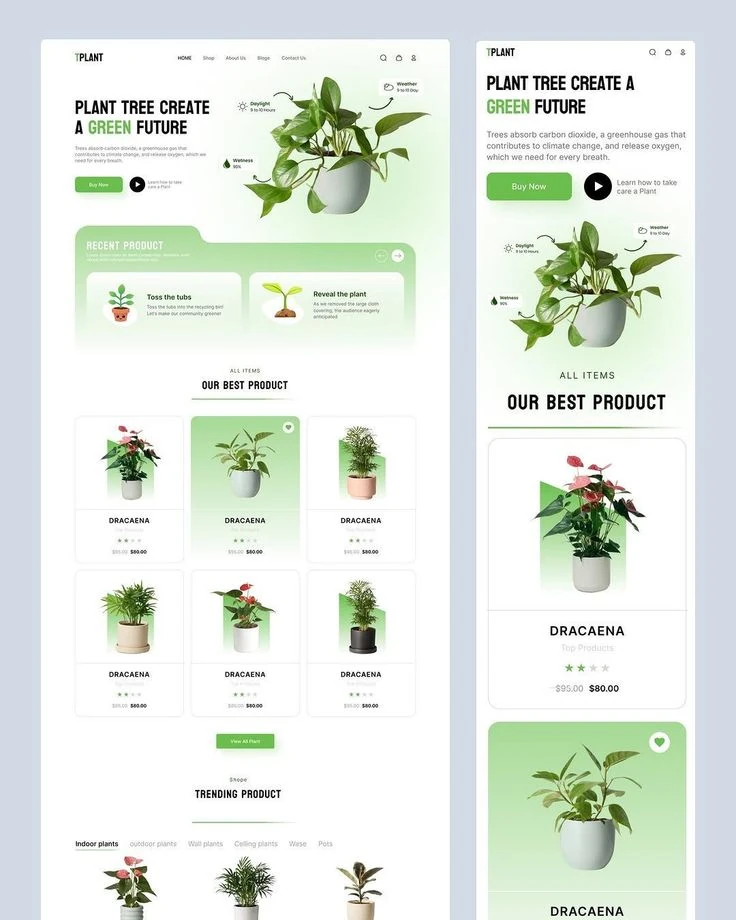
Каталог растений на светлом фоне
Ветки выходят за цветную подложку. Рядом видны две версии одной витрины для широкого и узкого экрана.
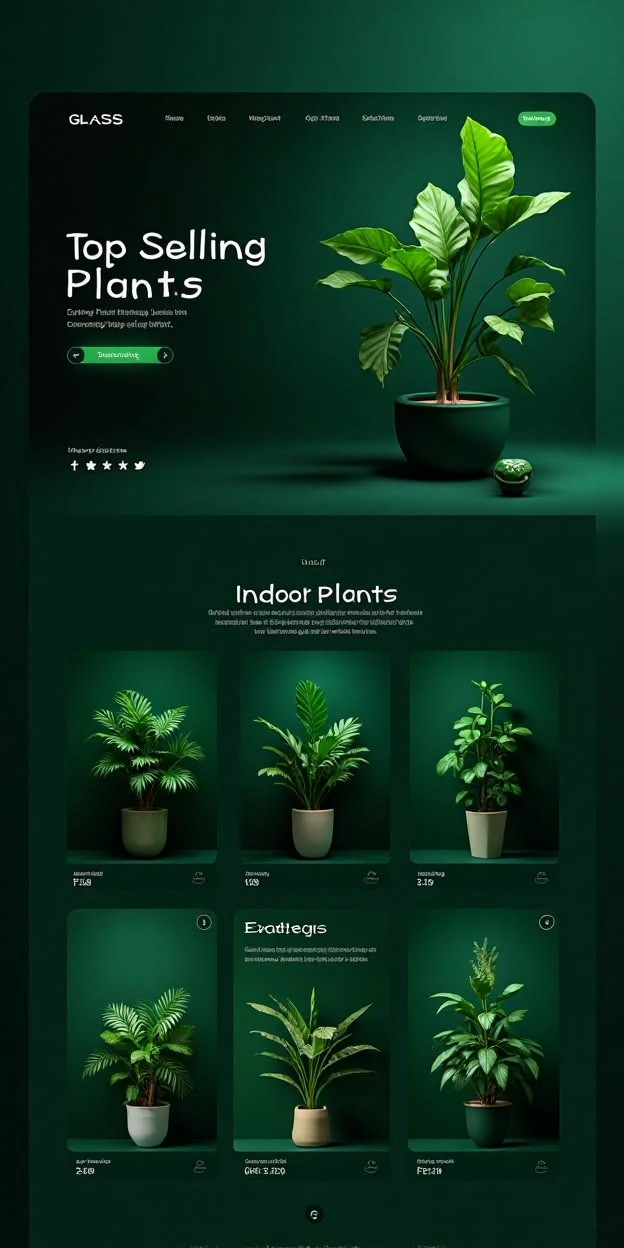
Одно растение крупным планом
Свет на листьях выделяет растение на тёмно-зелёном фоне. Ниже этот же приём объединяет карточки каталога.
Как создать сайт с помощью нейросети
Опишите работу мастерской
Напишите, кому вы помогаете и с чем именно. Для «Листа» это владельцы растений, которым нужна пересадка или совет по уходу.
Проверьте первый макет
Найдите оффер, перечень услуг и следующий шаг. Такой черновик помогает увидеть, какой информации посетителю пока не хватает.
Уточните одну задачу
Попросите вынести пересадку на первый экран. В примере меняются заголовок, пояснение и кнопка — остальные услуги можно сохранить.
Что увидит клиент мастерской
На первой версии клиент знакомится с услугами. После правки он сразу понимает, с чего начать пересадку.
- Подбор
- Комната, освещение и время на уход.
- Пересадка
- Фотография растения, подбор грунта и согласование времени.
- Уход
- Памятка по поливу и месту для нового горшка.
Чем полезен конструктор сайтов с ИИ
На примере мастерской легко проверить три решения ещё до публикации: понятна ли услуга по обложке, хватает ли деталей для записи и удобно ли читать страницу с телефона. Когда меняется предложение, точечная команда позволяет сохранить подходящие блоки и переделать только нужный.
Опишите свою мастерскую
Заполните два поля и нажмите «Собрать описание». Готовый текст можно отредактировать.
Что собрать для первой версии сайта
Начните с одного реального заказа. По переписке с клиентом «Листа» можно восстановить почти всю страницу мастерской. Что человек спросил первым? Какую фотографию попросил мастер? О чём они договорились перед встречей?
- Из переписки — в описание услуги
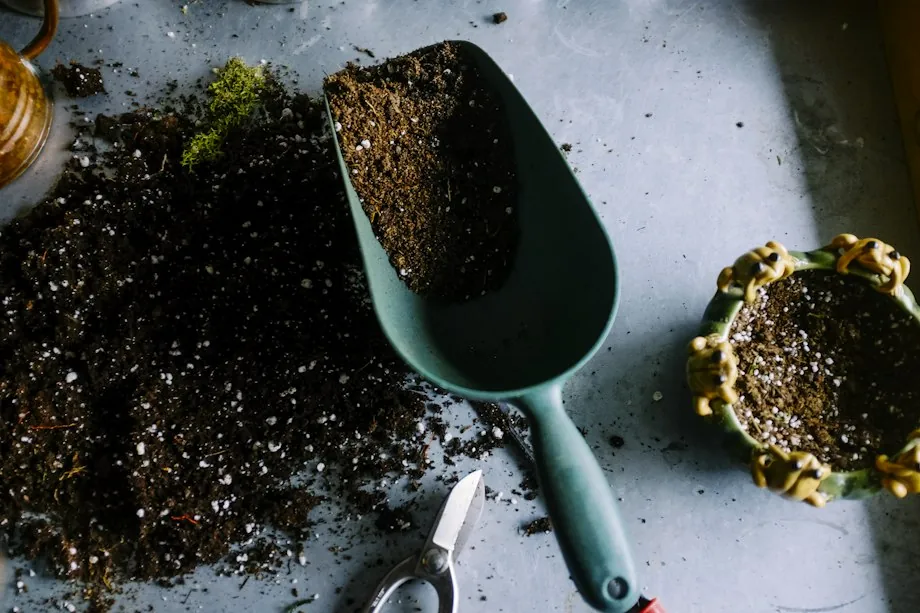
- Горшок стал тесен, а владелец боится повредить корни. Так у карточки услуги появляется конкретное начало: «Пересадим растение, которое переросло свой горшок». Для иллюстрации подойдёт снимок рабочего стола во время пересадки.
- Из ответа мастера — в инструкцию
- Если мастер обычно просит два снимка, напишите, каких именно. Например, растение целиком рядом с окном и горшок сбоку. Этот текст пригодится рядом с кнопкой связи.
- Из условий заказа — в раздел о стоимости
- Перечислите, что влияет на расчёт: размер растения, грунт, новый горшок и доставка. Если смету составляют по фото, укажите момент, когда клиент получит и сможет подтвердить цену.
Как проверить сайт глазами клиента
Дайте знакомому ссылку и одну задачу: у него дома большой фикус, который трудно привезти в мастерскую. Попросите выяснить, можно ли вызвать мастера, и показать, куда он отправил бы фото. Во время проверки дайте ему самому выбрать путь.
«Я нашёл кнопку “Обсудить заказ”, но так и не понял, нужно ли везти горшок к вам».
Если услышали такой ответ, уточните у мастера условия выезда и добавьте их рядом с описанием пересадки. Затем дайте ту же задачу другому человеку. Теперь ответ должен находиться до открытия переписки.
Вопросы и ответы
С чего начать, если есть только идея?
Запишите, кто придёт на сайт, что он должен узнать и какое действие совершить. Этого хватит для первого запроса.
Что проверить в сгенерированном сайте?
Сверьте факты о компании, цены, контакты, права на изображения и работу кнопок. Затем откройте страницу на телефоне.
Как изменить один блок через чат?
Назовите блок, нужную замену и то, что хотите сохранить. Сравните новую версию с исходной перед следующей правкой.